
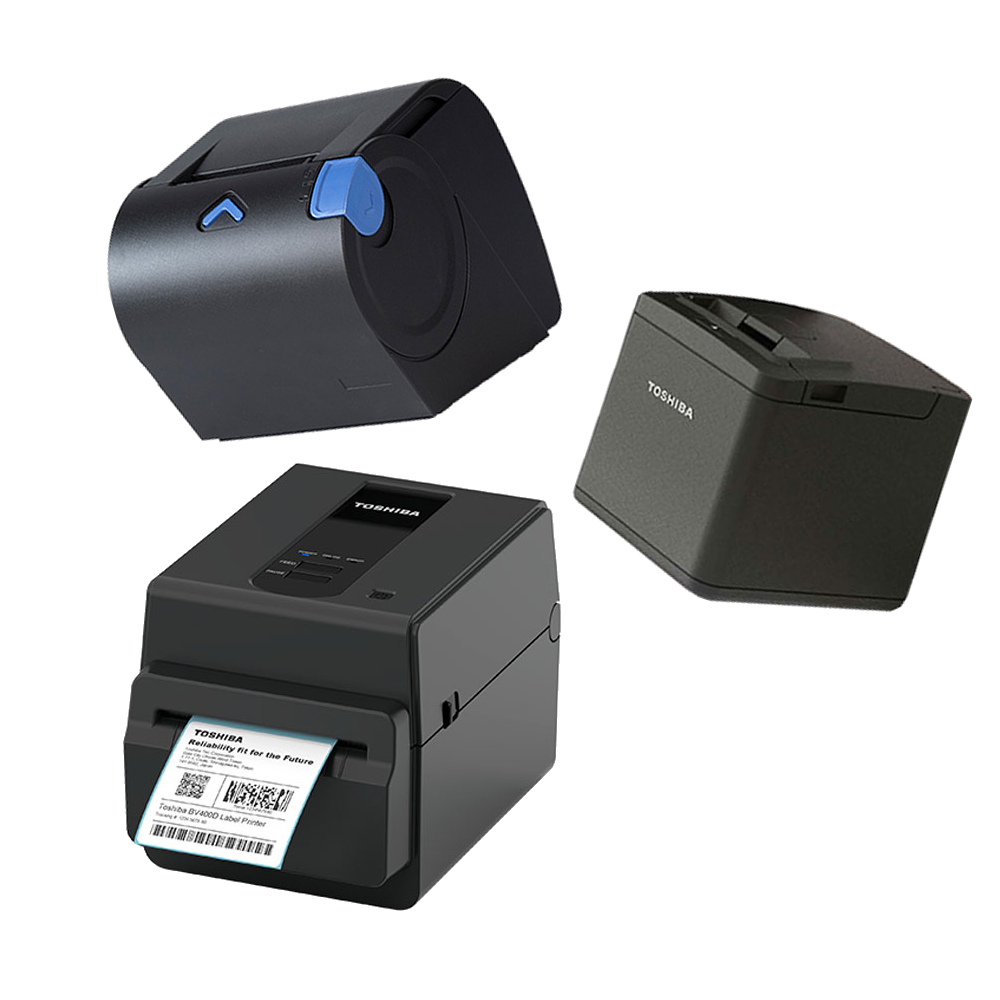
Impressoras e gavetas
O correto funcionamento das impressoras é de vital importância para garantir um funcionamento eficiente e a satisfação do cliente.
O mau funcionamento de impressoras na cozinha pode resultar em atrasos na preparação dos alimentos, confusões nos pedidos e, em última análise, numa experiência insatisfatória para os clientes.
Abaixo estão os problemas comuns e as etapas a seguir para resolvê-los.
Dreno estático
A maioria dos problemas com impressoras são resolvidos drenando a estática, por isso é recomendável fazer isso com frequência ao enfrentar esses problemas.
Consiste em deixar a impressora totalmente isolada dos elementos eletrostáticos e garantir que a impressora libere qualquer possível problema que a impeça de imprimir, ou seja, é um processo que serve para eliminar o acúmulo de carga elétrica estática na impressora. Para conseguir isso, as seguintes etapas devem ser seguidas:
1. Desconecte a impressora da energia e/ou rede.
2. Espere alguns minutos desconectado.
3. Pressione a tecla “Alimentação” por 10 segundos.
4. Reconecte e teste a operação.

Impressora não liga
1. Inspeção visual: Faça uma inspeção visual dos cabos de alimentação para procurar danos ou curtos visíveis.
2. Verificação de energia: Verifique se a impressora está conectada a uma tomada funcionando, por exemplo, é fácil experimentar um carregador móvel.
3. Desconecte a impressora da alimentação por alguns minutos, depois conecte-a novamente e ligue-a.
Certifique-se de que o cabo de alimentação esteja firmemente conectado à impressora e à tomada elétrica.
4. Teste uma tomada diferente: Tente conectar a impressora a uma tomada diferente para descartar um problema com a tomada original.
5. Substituindo o cabo de alimentação: Se você suspeitar que o cabo de alimentação está danificado, tente substituí-lo por outro cabo compatível.
A impressora continua travando
1. Desligar e desconectar: Desligue a impressora e desconecte-a da energia para evitar ferimentos durante o processo de solução de problemas.
2. Remoção de papel atolado: Abra a tampa da impressora e remova cuidadosamente o papel atolado.
3. Inspeção dos rolos: Examine os rolos de alimentação quanto a sujeira, bloqueios ou danos. Limpe os rolos com um pano limpo e úmido, se necessário.
4. Ajuste do papel: Certifique-se de que o papel esteja ajustado corretamente e na posição correta, pois o papel ajustado incorretamente pode causar atolamentos.
5. Use papel em boas condições. Papel amassado, dobrado ou danificado tem maior probabilidade de causar atolamentos.
6. Experimente um papel diferente: Se o problema persistir, tente usar um tipo de papel diferente para ver se o atolamento é devido à qualidade ou espessura do papel.
A gaveta de notas/moedas não abre
Geralmente o problema da gaveta não abrir é devido a uma má conexão entre a impressora e a gaveta. Após verificar se a impressora está funcionando corretamente, devem ser seguidos os seguintes passos:
1. Certifique-se de que a gaveta não esteja trancada.
2. Verifique fisicamente a gaveta de notas e moedas quanto a danos visíveis, atolamentos ou peças soltas.
3. Desconecte o cabo que vai da impressora até a gaveta. Certifique-se de que todos os cabos e conexões estejam conectados corretamente.
4. Reinicie a impressora e, se possível, também o computador principal onde a impressora está conectada.
5. Substituindo o cabo de dados: Se você suspeitar que o cabo da impressora até a gaveta está danificado, tente substituí-lo por outro cabo compatível.

A impressora liga, mas não imprime
1. Realize drenagem estática.
2. Verifique se a impressora está ligada, tem papel e tinta (se aplicável) e se não exibe mensagens de erro.
3. Desconecte o cabo de dados ou de internet em ambas as extremidades e reconecte.
4. Conecte o cabo de rede a outra tomada que você tenha certeza de que está funcionando corretamente.
5. Experimente outro cabo de rede, USB ou aquele que a impressora usa para se comunicar com o computador principal.
6. Substituindo o cabo de rede, USB ou qualquer outro cabo que você utilize: Se você suspeitar que algum cabo está danificado, tente substituí-lo por outro cabo compatível; por exemplo, use outra impressora que esteja funcionando corretamente.
7. Reinicie o computador onde a impressora está conectada.

A impressora imprime em branco
Quando uma impressora térmica imprime em branco, o problema provavelmente está relacionado às configurações, aos cabeçotes de impressão ou ao papel térmico.
1. Realize drenagem estática.
2. Verifique o papel térmico: Certifique-se de que o papel térmico esteja colocado corretamente na impressora e seja compatível com o modelo de impressora utilizado.
3. Limpe os cabeçotes de impressão: Use um cotonete levemente umedecido com álcool isopropílico para limpar cuidadosamente os cabeçotes de impressão e remover quaisquer detritos que possam estar bloqueando a saída da imagem.
Caso o problema persista após a realização dessas etapas, pode ser necessário solicitar assistência técnica para realizar uma avaliação mais detalhada e resolver o problema no local.
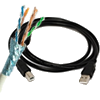
A impressora ou gaveta tem um cabo quebrado
1. Avaliação de danos:
a. Examine cuidadosamente o cabo ou gaveta da impressora quebrada para determinar a natureza e a extensão do dano.
b. Tire fotos da impressora ou gaveta onde você possa ver a marca/modelo e outra onde você possa ver os danos.
2. Substituindo por outro: Se for um dispositivo essencial, tente substituí-lo pelo cabo de outro dispositivo que tenha menos uso ou seja menos essencial.
3. Reinicie o computador principal e a impressora. Faça uma venda de teste para determinar se a substituição funcionou.
4. Criar uma ocorrência no sistema de tickets explicando a avaliação dos danos, e anexar as fotos, para que o suporte no local tenha os elementos necessários para reparar/substituir o cabo.
Impressora ou gaveta está quebrada
1. Avaliação de danos:
a. Examine cuidadosamente a impressora ou gaveta para determinar a natureza e extensão do dano.
b. Identifique se são peças quebradas, emperramentos, componentes eletrônicos danificados, etc.
c. Tire fotos da impressora ou gaveta onde você possa ver a marca/modelo e outra onde você possa ver os danos.
2. Substituição por outro: Se for um equipamento essencial, tente substituí-lo pela impressora/gaveta de outro equipamento que tenha menos utilização ou seja menos essencial.
3. Reinicie o computador principal e a impressora. Faça uma venda de teste para determinar se a substituição funcionou.
4. Criar uma ocorrência no sistema de tickets explicando a avaliação dos danos, e anexar as fotos, para que o suporte no local tenha os elementos necessários para reparar/substituir o dispositivo.