
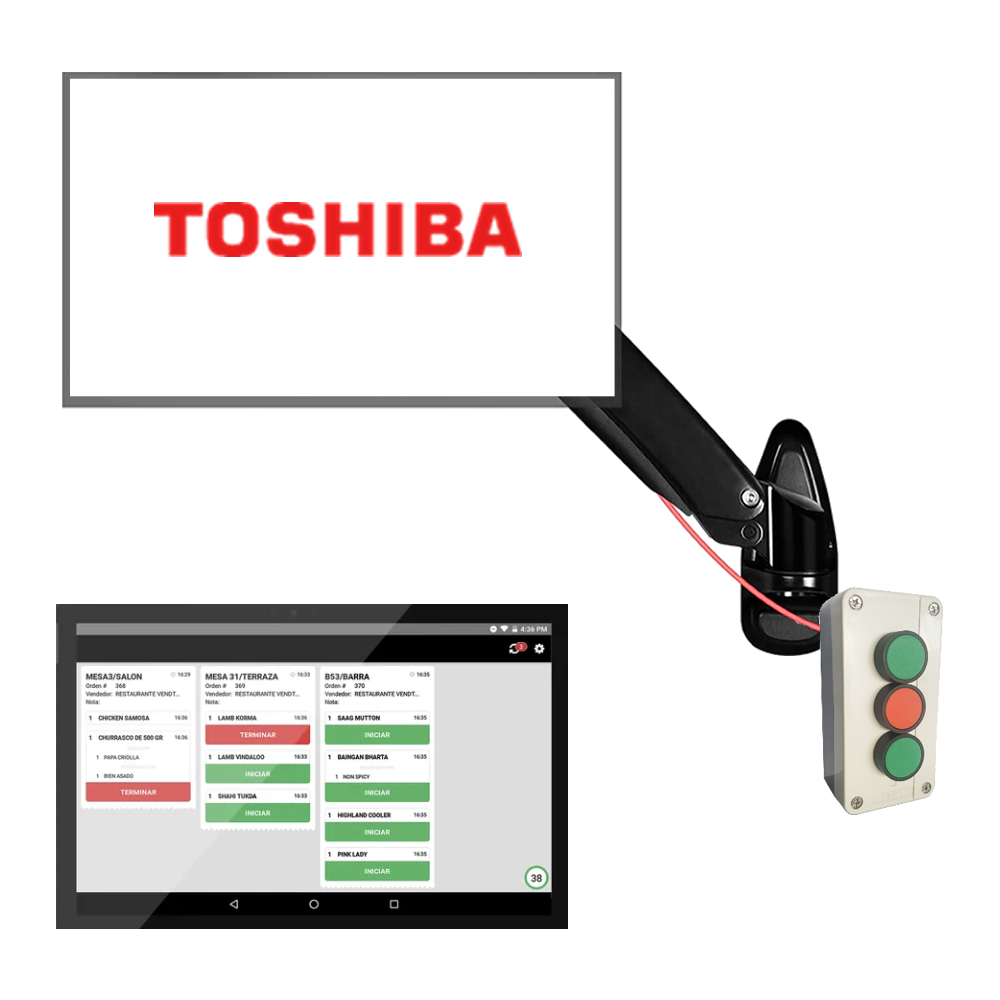
KDS e bump bar
O KDS, também conhecido como monitor de cozinha, é um conjunto de dispositivos composto por um minicomputador e uma tela, ou seja, embora seja conhecido como monitor de cozinha, não significa que seja apenas um monitor.
O correto funcionamento do KDS (Kitchen Display System) é essencial para a eficiência e precisão da operação de um restaurante. Os KDSs ajudam a coordenar e organizar os pedidos dos clientes, permitindo que a cozinha prepare e sirva os menus na hora certa. A operação incorreta do KDS pode resultar em atrasos na cozinha, confusões de pedidos e, em última análise, em uma experiência insatisfatória no restaurante.
Abaixo estão os problemas comuns e as etapas a seguir para resolvê-los.
Dreno estático
Consiste em deixar o KDS totalmente isolado dos elementos eletrostáticos e garantir que ele libere qualquer possível problema que o impeça de funcionar, ou seja, é um processo que serve para eliminar o acúmulo de carga elétrica estática no dispositivo. Para conseguir isso, as seguintes etapas devem ser seguidas:
1. Desligue o KDS ou minicomputador que geralmente fica localizado atrás da tela ou monitor.
2. Localize e desconecte os cabos conectados ao KDS, principalmente o cabo de alimentação, o cabo de vídeo que vai para o monitor e o cabo de rede.
3. Aguarde alguns minutos off-line.
4. Reconecte e teste a operação.
KDS ou monitor não liga
1. Inspeção visual: Faça uma inspeção visual dos cabos de alimentação em busca de danos visíveis ou curtos-circuitos.
2. Verificação de energia: Verifique se o KDS e o monitor estão conectados a uma tomada elétrica em funcionamento.
3. Desconecte da energia por alguns minutos e depois reconecte e ligue.
4. Certifique-se de que o cabo de alimentação esteja conectado firmemente ao KDS e ao monitor e à tomada elétrica.
5. Substituição do cabo de alimentação: Se você suspeitar que o cabo de alimentação está danificado, tente substituí-lo por outro cabo compatível.
KDS ou monitor liga, mas não funciona
1. Realize a drenagem estática.
2. Verifique se o KDS está ligado e se não exibe mensagens de erro.
3. Desconecte o cabo de dados ou de internet em ambas as extremidades e reconecte.
4. Experimente outro cabo de rede de outro dispositivo que funcione corretamente.
5. Substituindo o cabo de rede: Se você suspeitar que um cabo está danificado, tente substituí-lo por outro cabo compatível, de preferência de outro dispositivo que esteja funcionando corretamente.
6. Reinicie o equipamento POS mestre.
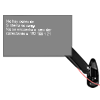
KDS mostra tela preta com letras brancas
1. Realize a drenagem estática.
2. Desconecte o cabo de dados ou de internet em ambas as extremidades e reconecte.
3. Experimente outro cabo de rede de outro dispositivo que funcione corretamente.
4. Substituindo o cabo de rede: Se você suspeitar que um cabo está danificado, tente substituí-lo por outro cabo compatível, de preferência de outro dispositivo que esteja funcionando corretamente
5. Reinicie o equipamento POS mestre.
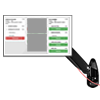
KDS não mostra pedidos
1. Realize a drenagem estática.
2. Verifique se não há endereçamento de impressora.
3. Verifique o modelo de cozinha ou a configuração de saída do pedido aplicada.
4. Reinicie o equipamento POS mestre.
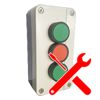
Dreno estático da bump bar
1. Desconecte o cabo USB conectado ao KDS.
2. Aguarde alguns minutos off-line.
3. Reconecte e teste a operação.
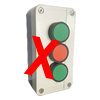
Bump bar não funciona
1. Realize a drenagem estática.
2. Aguarde alguns minutos off-line.
3. Verifique se o KDS está ligado e se não exibe mensagens de erro.
4. Reconecte e teste a operação.
5. Reinicie o KDS onde a bump bar colisão está conectada.
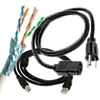
KDS tem um cabo quebrado
1. Avaliação de danos:
– Examine cuidadosamente o cabo do dispositivo quebrado para determinar a natureza e extensão do dano.
– Tire fotos do aparelho onde você possa ver a marca/modelo e outra onde você possa ver os danos.
2. Substituição por outro: Se for um equipamento essencial, tente substituí-lo pelo cabo de outro equipamento que tenha menos uso ou seja menos essencial.
3. Reinicie o seu computador. Faça uma venda de teste para determinar se a substituição funcionou.
4. Criar uma ocorrência no sistema de tickets explicando a avaliação dos danos, e anexar as fotos, para que o suporte no local tenha os elementos necessários para reparar/substituir o cabo.
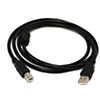
A bump bar quebrou o cabo
1. Avaliação de danos:
– Examine cuidadosamente o teclado para determinar a natureza e extensão do dano.
– Tire fotos do bump bar e outra foto onde você possa ver o dano, por exemplo se for o cabo.
2. Substituição por outro: Caso se trate de um equipamento essencial, experimente substituí-lo bump bar de outro equipamento de menor utilização ou menos essencial.
3. Reinicie o KDS onde o bump bar está conectado. Faça uma venda de teste para determinar se a substituição funcionou.
4. Criar uma ocorrência no sistema de tickets explicando a avaliação dos danos, e anexar as fotos, para que o suporte no local tenha os elementos necessários para reparar/substituir o dispositivo.