
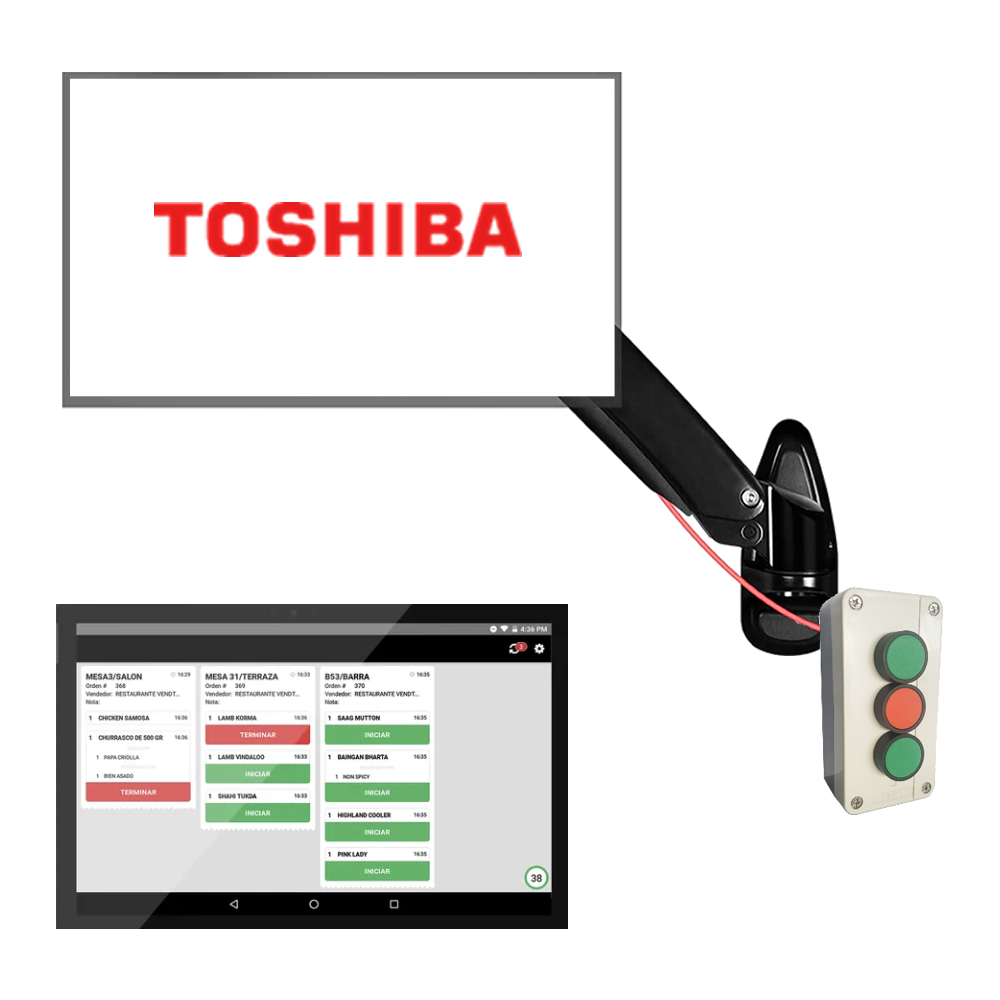
KDS e bump bar
Il KDS, conosciuto anche come monitor da cucina, è un insieme di dispositivi composti da un mini computer e da uno schermo, cioè, sebbene sia conosciuto come monitor da cucina, non significa che sia solo un monitor.
Il corretto funzionamento del KDS (Kitchen Display System) è essenziale per l’efficienza e la precisione dell’attività di un ristorante. I KDS aiutano a coordinare e organizzare gli ordini dei clienti, consentendo alla cucina di preparare e servire i menu al momento giusto. Un funzionamento errato del KDS può causare ritardi in cucina, confusione negli ordini e, in definitiva, un’esperienza culinaria insoddisfacente.
Di seguito sono riportati i problemi comuni e i passaggi da seguire per risolverli.
Drenaggio statico
Consiste nel lasciare il KDS completamente isolato dagli elementi elettrostatici e assicurarsi che rilasci ogni possibile problema che ne impedisca il funzionamento, ovvero è un processo che serve per eliminare l’accumulo di carica elettrica statica nel dispositivo. Per raggiungere questo obiettivo è necessario seguire i seguenti passaggi:
1. Spegnere il KDS o il minicomputer che solitamente si trova dietro lo schermo o il monitor.
2. Individuare e scollegare i cavi collegati al KDS, principalmente il cavo di alimentazione, il cavo video che va al monitor e il cavo di rete.
3. Attendi un paio di minuti offline.
4. Ricollegare e testare il funzionamento.
Il KDS o il monitor non si accendono
1. Ispezione visiva: eseguire un’ispezione visiva dei cavi di alimentazione per rilevare eventuali danni visibili o cortocircuiti.
2. Controllo dell’alimentazione: verificare che il KDS e il monitor siano collegati a una presa di corrente funzionante.
3. Scollegare dall’alimentazione per alcuni minuti, quindi ricollegarlo e riaccenderlo.
4. Assicurarsi che il cavo di alimentazione sia collegato saldamente sia al KDS che al monitor e alla presa di corrente.
5. Sostituzione del cavo di alimentazione: se sospetti che il cavo di alimentazione sia danneggiato, prova a sostituirlo con un altro cavo compatibile.
KDS o il monitor si accendono, ma non funzionano
1. Eseguire il drenaggio statico.
2. Controllare se il KDS è acceso e che non visualizzi messaggi di errore.
3. Scollegare il cavo dati o il cavo Internet su entrambe le estremità e ricollegarlo.
4. Prova un altro cavo di rete da un altro dispositivo che funzioni correttamente.
5. Sostituzione del cavo di rete: se sospetti che un cavo sia danneggiato, prova a sostituirlo con un altro cavo compatibile, preferibilmente di un altro dispositivo che funzioni correttamente.
6. Riavviare l’apparecchiatura POS principale.
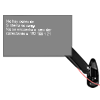
KDS mostra una schermata nera con lettere bianche
1. Eseguire il drenaggio statico.
2. Scollegare il cavo dati o il cavo Internet su entrambe le estremità e ricollegarlo.
3. Provare un altro cavo di rete da un altro dispositivo che funzioni correttamente.
4. Sostituzione del cavo di rete: se sospetti che un cavo sia danneggiato, prova a sostituirlo con un altro cavo compatibile, preferibilmente di un altro dispositivo che funzioni correttamente
5. Riavviare l’apparecchiatura POS principale.
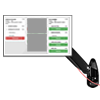
KDS non mostra gli ordini
1. Eseguire il drenaggio statico.
2. Verificare che non vi sia alcun indirizzamento della stampante.
3. Verificare il modello di cucina o la configurazione di output dell’ordine applicata.
4. Riavviare l’apparecchiatura POS principale.
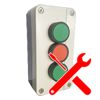
Drenaggio statico della bump bar
1. Scollegare il cavo USB collegato al KDS.
2. Attendi un paio di minuti offline.
3. Ricollegare e testare il funzionamento.
Bump bar non funziona
1. Eseguire il drenaggio statico.
2. Attendi un paio di minuti offline.
3. Controllare se il KDS è acceso e che non visualizzi messaggi di errore.
4. Ricollegare e testare il funzionamento.
5. Riavviare il KDS al punto in cui è collegata la bump bar.
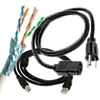
KDS ha un cavo rotto
1. Valutazione del danno:
– Esaminare attentamente il cavo rotto del dispositivo per determinare la natura e l’entità del danno.
– Scatta una foto del dispositivo in cui puoi vedere la marca/modello e un’altra foto in cui puoi vedere il danno.
2. Sostituzione con un altro: Se si tratta di un apparecchio essenziale, provare a sostituirlo con il cavo di un altro apparecchio meno utilizzato o meno essenziale.
3. Riavvia il computer. Effettua una vendita di prova per determinare se la sostituzione ha funzionato.
4. Creare un incidente nel sistema di ticket spiegando la valutazione del danno e allegare le foto, in modo che il supporto in loco abbia gli elementi necessari per riparare/sostituire il cavo.
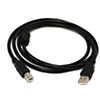
Il bump bar ha il cavo rotto
1. Valutazione del danno:
– Esaminare attentamente la tastiera per determinare la natura e l’entità del danno.
– Scatta una foto della bump bar e un’altra foto in cui puoi vedere il danno, ad esempio se si tratta del cavo.
2. Sostituzione con un altro: Se si tratta di un apparecchio essenziale, provare a sostituirlo con la bump bar di un altro apparecchio meno utilizzato o meno essenziale.
3. Riavviare il KDS a cui è collegata la bump bar. Effettua una vendita di prova per determinare se la sostituzione ha funzionato.
4. Creare un incidente nel sistema di ticket spiegando la valutazione del danno e allegare le foto, in modo che il supporto in loco abbia gli elementi necessari per riparare/sostituire il dispositivo.